
01 / ФОТОГРАФИИ И ПАМЯТЬ
Как восстановить старую фотографию онлайн
Семейные фотографии хранят знакомые лица, детали дома и воспоминания о людях, которых хочется рассмотреть ещё раз. Чтобы восстановить старую фотографию, начните с хорошей цифровой копии. Выберите файл в инструменте выше, включите восстановление лиц и сравните результат с исходным снимком. Регистрация, подписка и покупка кредитов не нужны.
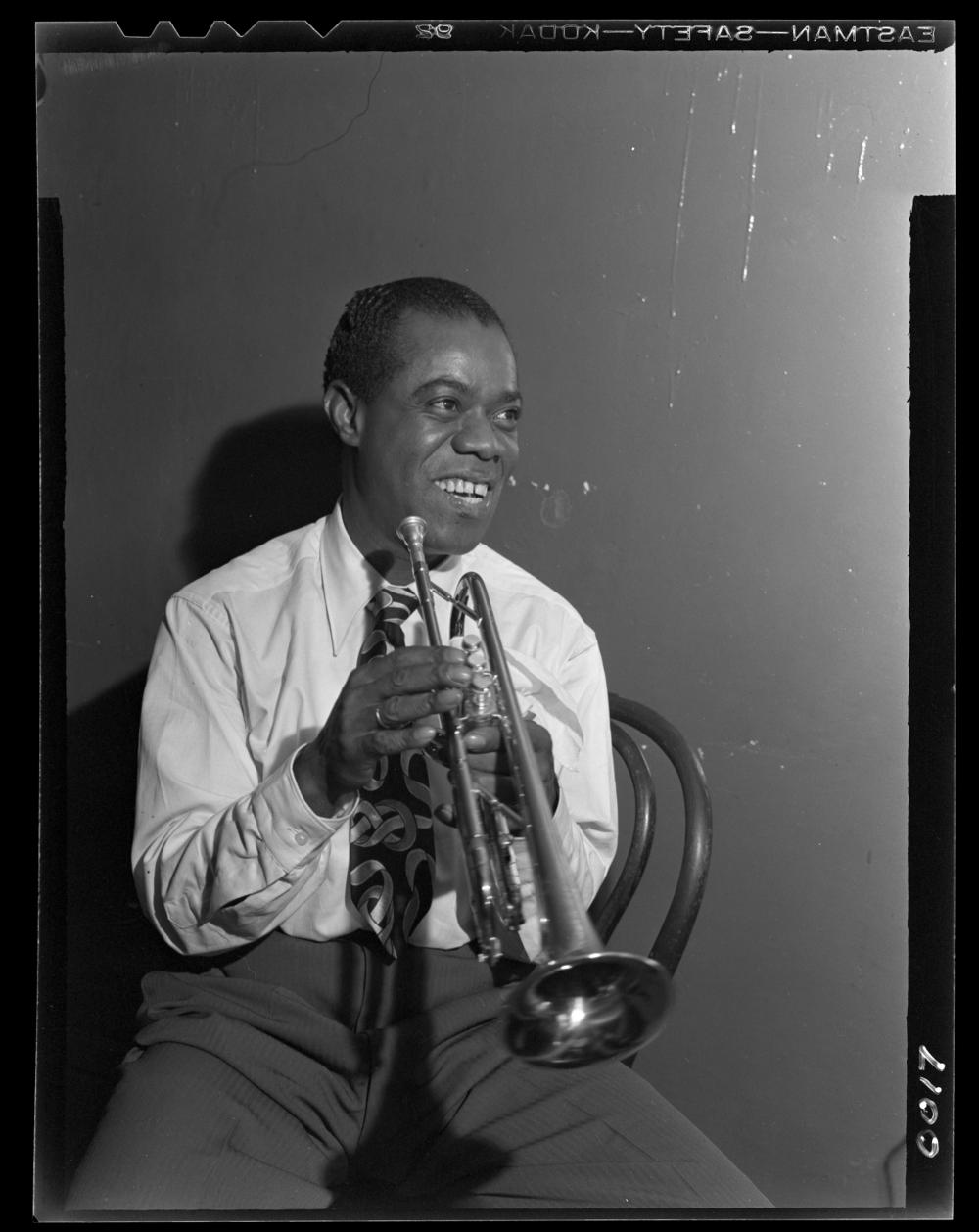
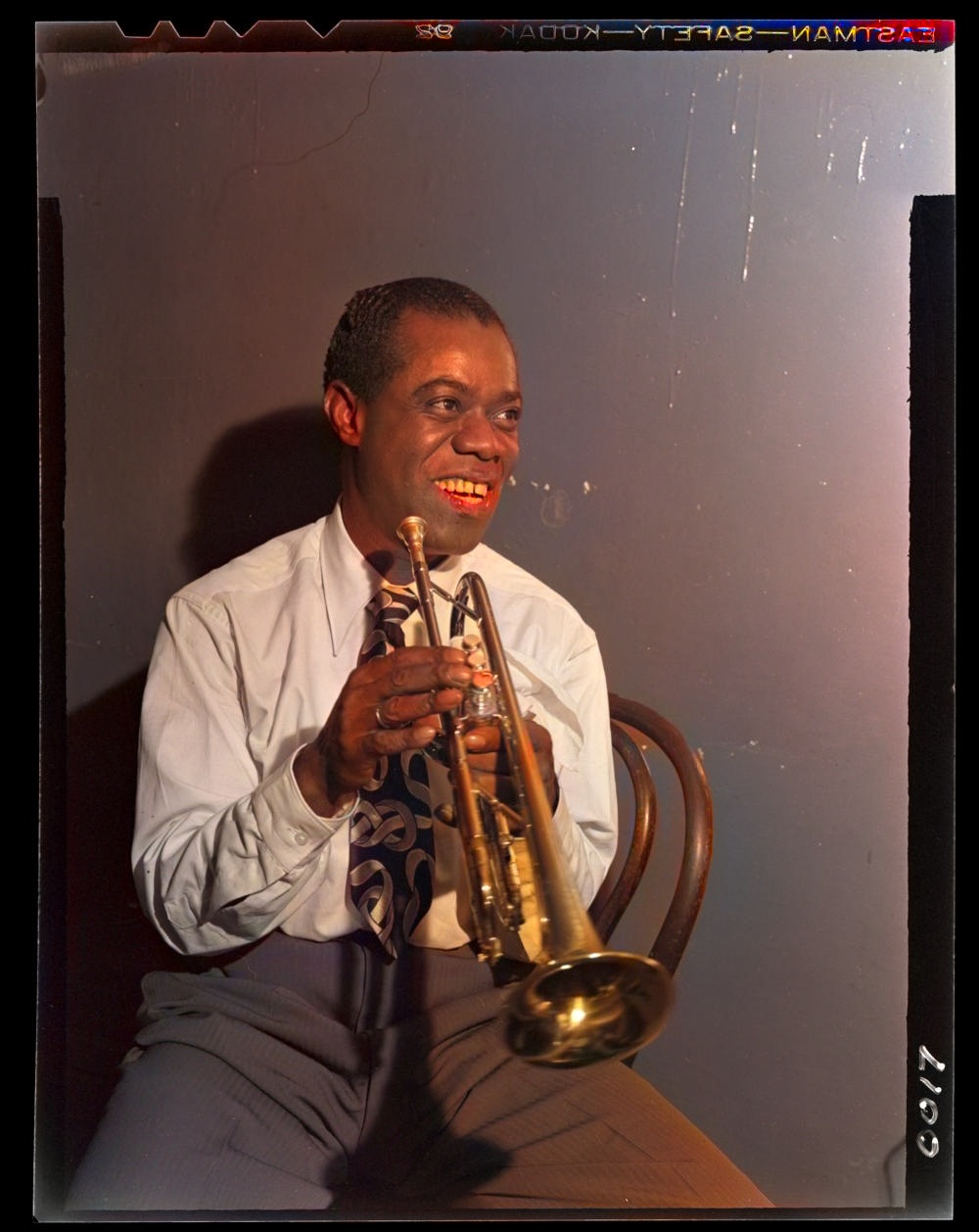
Инструмент находит лица на фотографии, выравнивает их по ключевым точкам, восстанавливает детали и возвращает обработанные участки на исходное место. На выходе остаётся целый снимок: люди, интерьер и фон. Если нужен цветной вариант чёрно-белой фотографии, включите раскрашивание вместе с восстановлением лиц или используйте его отдельно.
02 / ФОТОГРАФИИ И ПАМЯТЬ
Подготовьте скан или снимок бумажной фотографии
Для отдельного отпечатка удобно использовать сканер. Сначала сохраните полную копию, включая края и подписи, затем сделайте рабочий файл с более плотным кадрированием. Полный скан пригодится для семейного архива: дата, надпись на полях и соседние фотографии иногда помогают узнать человека или место лучше, чем сама обработка.
Фотографию из альбома можно снять телефоном. Держите камеру параллельно странице, используйте мягкий дневной свет и уберите блики. Сделайте несколько кадров и выберите тот, где глаза и мелкие детали видны лучше. Перед восстановлением обрежьте стол, рамку сканера и соседние изображения. Для работы подходят JPG, PNG и WebP.
03 / ФОТОГРАФИИ И ПАМЯТЬ
Выберите подходящую силу восстановления
Начните со стандартной настройки и посмотрите на выражение лица. Ползунок сравнения позволяет провести границу между исходным изображением и результатом. Обратите внимание на глаза, улыбку, очки, линию волос и характерные черты. Умеренное восстановление часто хорошо подходит для альбома, где важно сохранить знакомое впечатление от человека.
При меньшей силе обработки остаётся больше исходной фактуры, а новые детали смешиваются мягче. При большей силе лицо выглядит более чётким. Попробуйте оба варианта, если снимок очень мягкий или лицо маленькое. Сохраните удачные версии отдельно: позже будет проще выбрать подходящую для печати, переписки или цифровой рамки.
04 / ФОТОГРАФИИ И ПАМЯТЬ
Добавьте цвет к чёрно-белому снимку
Раскрашивание помогает по-новому увидеть старую сцену. Модель использует структуру фотографии и предлагает цвета кожи, одежды, растений и окружающих предметов. Светлые и тёмные участки берутся из исходного изображения. При совместной обработке сначала восстанавливаются лица, затем раскрашивается целая фотография.
Предсказанный цвет является интерпретацией. Он может выглядеть естественно, но не совпадать с настоящим цветом платья, стены или формы. Если родственники помнят такие детали, добавьте их к подписи. Для архива удобно хранить исходный чёрно-белый скан, восстановленную монохромную копию и цветной вариант рядом, под понятными названиями.
05 / ФОТОГРАФИИ И ПАМЯТЬ
Личная фотография остаётся на устройстве
Обработка выполняется в браузере. Он загружает необходимые инструменты, читает выбранный файл локально и создаёт готовое изображение на устройстве. Сама фотография не отправляется на сервер для восстановления. Это удобно для личных альбомов с домашними интерьерами, подписями и семейными моментами, которые не предназначались для открытой галереи.
Оставьте вкладку открытой до появления результата. Для первого изображения требуется подготовка инструментов; следующие снимки могут использовать уже загруженные файлы. Компьютер с графическим ускорением обычно восстанавливает лица быстрее. В других браузерах доступна обработка процессором. После завершения выберите PNG или JPG и сохраните копию в нужную папку.
06 / ФОТОГРАФИИ И ПАМЯТЬ
Сохраните фотографию вместе с её историей
Не заменяйте исходный скан единственной обработанной версией. Дайте файлам связанные названия: год, номер альбома, фамилия и пометка о восстановлении или цвете. Так легко найти источник и сравнить несколько вариантов. Для дальнейшего редактирования удобен PNG, а JPG подходит для отправки по почте или в семейный чат.
Покажите несколько готовых изображений родственникам. Кто-то может узнать улицу, назвать человека на заднем плане или вспомнить событие. Запишите эти сведения рядом с фотографией. Чёткая копия делает снимок доступнее, а имена, даты и рассказы помогают сохранить его значение для следующего поколения. Повторите тот же порядок для остальных фотографий альбома.
ЕЩЁ НЕСКОЛЬКО ДЕТАЛЕЙ
Частые вопросы
Можно восстановить старую фотографию бесплатно?
Да. Восстановление лиц, раскрашивание, сравнение и скачивание доступны бесплатно. Создавать аккаунт и покупать кредиты не нужно.
Фотографии загружаются на сервер?
Нет. Инструменты загружаются в браузер, а выбранная фотография обрабатывается локально на устройстве.
Можно обработать групповой снимок?
Да. Инструмент автоматически находит лица и обрабатывает до восьми обнаруженных лиц за один проход, сохраняя целую фотографию.
Как оставить фотографию чёрно-белой?
Отключите добавление цвета и оставьте восстановление лиц включённым. Результат сохранит исходные тона снимка.
Какой формат выбрать для скачивания?
PNG удобен для дальнейшего редактирования и хранения рабочей копии. JPG подходит для меньшего файла, которым проще поделиться.
Цвета получатся исторически точными?
Цвета предсказывает модель. Считайте цветной вариант интерпретацией и храните исходную фотографию как основной исторический источник.